


Aktualizujesz sterownik, uruchamiasz komputer ponownie i nagle pojawia się problem, którego wcześniej nie było. Gra zaczyna gubić FPS, dźwięk znika, Bluetooth rozłącza urządzenia, ekran miga albo system zgłasza błąd sprzętu. Nowa wersja miała poprawić działanie komputera, a poprawiła głównie częstotliwość restartów.
W podobnej sytuacji przywrócenie poprzedniej wersji sterownika często jest najszybszą metodą powrotu do sprawnej konfiguracji. Windows ma wbudowany mechanizm cofania sterownika, więc w wielu przypadkach nie potrzebujesz żadnych dodatkowych programów. Problem zaczyna się dopiero wtedy, gdy przycisk odpowiedzialny za cofnięcie jest wyszarzony albo system zdążył usunąć wcześniejszy pakiet.
Poniżej znajdziesz kilka metod przeznaczonych zarówno dla zwykłych urządzeń, jak i sterowników karty graficznej NVIDIA, AMD oraz Intel.
Kiedy warto przywrócić poprzednią wersję sterownika
Najnowszy sterownik nie zawsze będzie najlepszą wersją dla konkretnego komputera. Aktualizacja może naprawić kilkanaście błędów i jednocześnie wprowadzić jeden, który akurat dotknie używanej przez ciebie konfiguracji.
Powrót do poprzedniego sterownika ma sens przede wszystkim wtedy, gdy problemy zaczęły się bezpośrednio po aktualizacji. Dobrym sygnałem jest sytuacja, w której komputer przez wiele tygodni działał poprawnie, sterownik został zaktualizowany, a kilka minut lub godzin później pojawiły się błędy.
Przyczyną mogą być między innymi spadki wydajności w grach, niższa liczba klatek na sekundę, migotanie obrazu, problemy z wieloma monitorami, błędy urządzenia w Menedżerze urządzeń, brak dźwięku, kłopoty z Wi-Fi, Bluetooth albo niestabilna praca laptopa.
Microsoft sam wskazuje cofnięcie sterownika jako jedną z metod naprawy urządzenia po niedawnej aktualizacji. Firma podaje również, że wcześniejszy sterownik często rozwiązuje problem powstały po Windows Update.
Moim zdaniem nie ma większego sensu uparcie walczyć z nową wersją tylko dlatego, że numer jest wyższy. Jeśli komputer działał poprawnie na wcześniejszej wersji, powrót może być rozsądniejszy niż spędzenie wieczoru na instalowaniu kolejnych poprawek i przeglądaniu forów.
Jak sprawdzić wersję sterownika przed cofnięciem
Przed rozpoczęciem dobrze jest zapisać numer obecnie zainstalowanej wersji. Kilkadziesiąt sekund pracy może później oszczędzić sporo czasu, szczególnie gdy będziesz musiał ręcznie pobrać starszy pakiet.
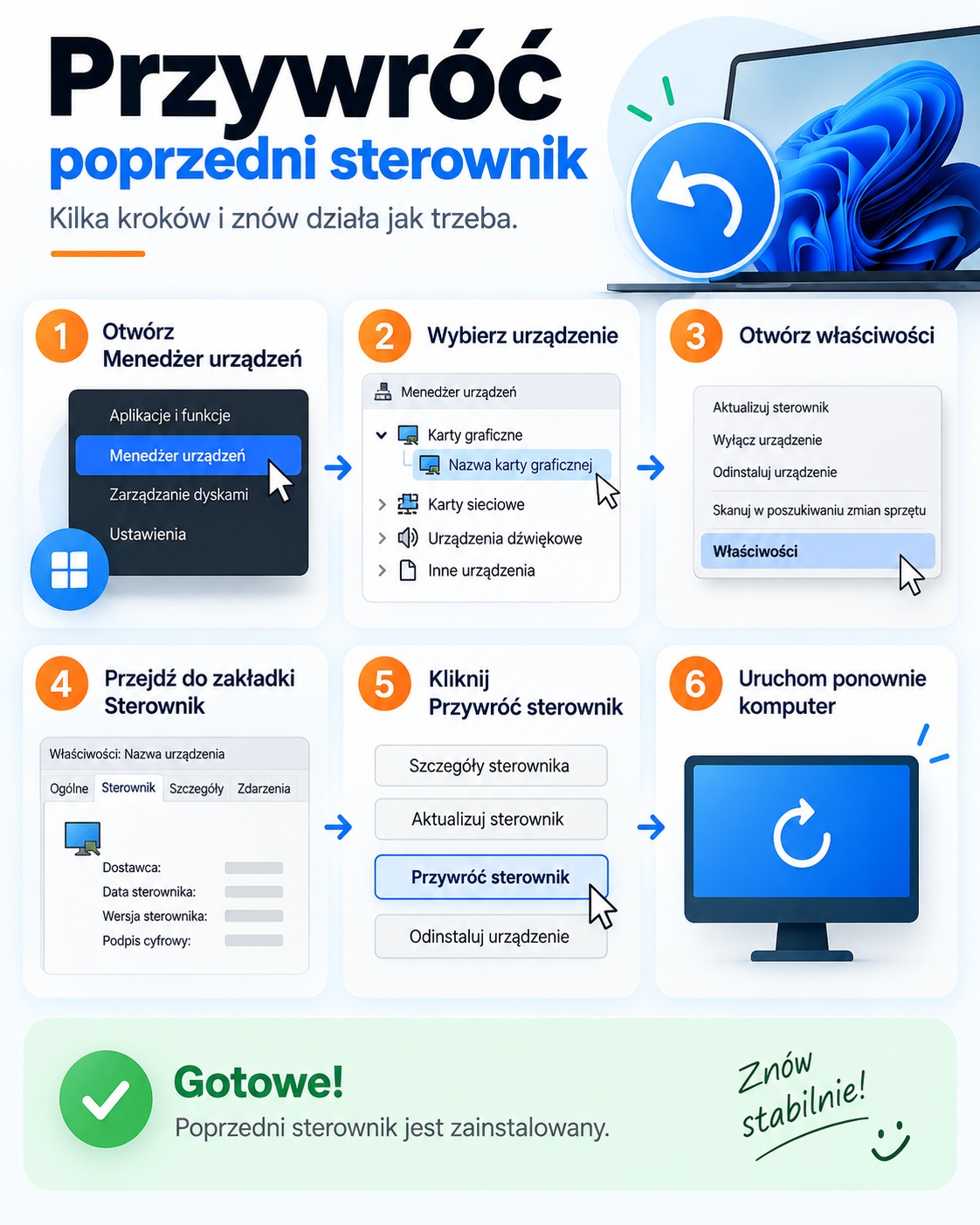
Kliknij prawym przyciskiem myszy menu Start i uruchom Menedżer urządzeń. Rozwiń kategorię odpowiadającą sprzętowi, którego dotyczy problem. W przypadku GPU będzie nią sekcja „Karty graficzne”.
Kliknij urządzenie prawym przyciskiem myszy, wybierz „Właściwości”, a następnie otwórz zakładkę „Sterownik”. Znajdziesz tam między innymi producenta, datę oraz numer wersji.
Dobrze jest zrobić zrzut ekranu. Pamięć ludzka ma dziwną właściwość – numer 32.0.15.7652 wydaje się banalny do zapamiętania dokładnie do chwili, gdy zamkniesz okno.
Jak przywrócić poprzednią wersję sterownika w Windows
Windows 11 pozwala wykonać przywracanie sterownika bez pobierania dodatkowego oprogramowania. Microsoft wymaga jednak konta mającego uprawnienia administratora.
Procedura jest prosta:
- Kliknij prawym przyciskiem myszy menu Start.
- Uruchom Menedżer urządzeń.
- Rozwiń odpowiednią kategorię sprzętu.
- Kliknij urządzenie prawym przyciskiem myszy.
- Wybierz „Właściwości”.
- Otwórz zakładkę „Sterownik”.
- Kliknij „Przywróć sterownik”.
- Postępuj zgodnie z instrukcjami wyświetlanymi przez Windows.
Po zakończeniu dobrze jest ponownie uruchomić komputer, nawet jeśli system nie zrobi tego automatycznie.
Microsoft opisuje identyczny mechanizm również podczas rozwiązywania problemów z kartami graficznymi, Bluetooth czy dźwiękiem. Cofnięcie jest więc normalnym elementem obsługi sterowników w Windows, a nie ukrytą opcją przeznaczoną wyłącznie dla administratorów.
Po restarcie wróć do zakładki „Sterownik” i ponownie sprawdź numer wersji. Dzięki temu upewnisz się, że system faktycznie zaczął korzystać z wcześniejszego pakietu.
Dlaczego przycisk Przywróć sterownik jest wyszarzony
Wyszarzona opcja potrafi zirytować, szczególnie gdy właśnie jej potrzebujesz. Najczęściej nie oznacza jednak awarii Windows.
Intel wyjaśnia, że funkcja może być niedostępna, gdy komputer nigdy wcześniej nie korzystał z innego sterownika dla danego urządzenia albo pliki poprzedniej wersji nie zostały zachowane.
Dokumentacja Microsoft Learn opisująca mechanizm cofania sterowników wskazuje dodatkowo, że Windows utrzymuje maksymalnie jeden zapasowy pakiet sterownika przypisany do urządzenia. Pakiet zostaje oznaczony jako kopia po prawidłowej instalacji i potwierdzeniu poprawnego działania sprzętu.
W praktyce oznacza to, że nie możesz traktować przycisku „Przywróć sterownik” jak historii wersji z pięcioma czy dziesięcioma wcześniejszymi wydaniami.
Jeżeli opcja jest nieaktywna, pozostaje ręczna instalacja poprzedniej wersji.
Jak ręcznie zainstalować poprzedni sterownik
Ręczna instalacja daje większą kontrolę, ponieważ sam wybierasz konkretną wersję. Metoda przydaje się szczególnie przy kartach graficznych, gdzie producenci udostępniają archiwa wcześniejszych wydań.
Najpierw musisz dokładnie ustalić model urządzenia oraz wersję systemu operacyjnego. Pobieranie sterownika „mniej więcej pasującego” jest kiepskim pomysłem. Sterownik obsługujący podobny sprzęt może odmówić instalacji albo działać niepoprawnie.
W przypadku laptopa dobrze jest najpierw odwiedzić stronę producenta komputera. Producenci notebooków często publikują własne pakiety przygotowane pod konkretną konfigurację sprzętową.
Jeżeli potrzebnej wersji tam nie znajdziesz, przejdź do witryny producenta podzespołu.
Po pobraniu pakietu uruchom instalator i wybierz wcześniejszą wersję. Jeżeli instalator informuje, że nowszy sterownik jest już zainstalowany i blokuje zmianę, konieczne może być wcześniejsze odinstalowanie obecnego pakietu.
NVIDIA – jak wrócić do wcześniejszej wersji sterownika karty graficznej
Przy kartach NVIDIA najpierw spróbuj standardowej funkcji Windows. Menedżer urządzeń może przywrócić poprzednią wersję bez dodatkowego pobierania, o ile wcześniejszy pakiet nadal znajduje się w systemie.
NVIDIA również opisuje możliwość użycia funkcji „Roll Back Driver”. Producent zaznacza, że metoda może działać, gdy podczas instalacji nowszej wersji wcześniejszy sterownik nie został wcześniej ręcznie usunięty.
Gdy system nie ma już wcześniejszego pakietu, możesz skorzystać z oficjalnej wyszukiwarki NVIDIA. Sekcja Advanced Driver Search pozwala wyszukiwać wcześniej wydane sterowniki, w tym wersje certyfikowane.
Przed pobraniem sprawdź dokładny model karty, system operacyjny oraz rodzaj sterownika. W przypadku GeForce zwróć również uwagę, czy wcześniej korzystałeś z gałęzi Game Ready, czy Studio.
Jeżeli problem pojawił się w jednej grze bezpośrednio po aktualizacji Game Ready, powrót o jedną wersję jest sensownym testem. Nie musisz od razu cofać się o pół roku. Najpierw wybierz ostatnie wydanie, przy którym komputer pracował prawidłowo.
AMD – jak przywrócić wcześniejszy sterownik graficzny
Procedura dla kart AMD wygląda podobnie. Najpierw użyj Menedżera urządzeń, ponieważ jest to najmniej inwazyjna metoda.
AMD prowadzi również oficjalne strony „Previous Versions”, na których dostępne są wcześniejsze wydania AMD Software Adrenalin Edition dla obsługiwanych kart. Przykładowo strona przeznaczona dla Radeona RX 6800 zawiera wiele wcześniejszych wydań, wraz z numerem wersji, datą publikacji i wielkością pakietu.
Dzięki temu możesz pobrać konkretną wersję sterownika, która wcześniej działała prawidłowo.
Zwracaj uwagę na oznaczenia WHQL Recommended oraz Optional. W komputerze używanym głównie do pracy zwykle preferuję wersję, której stabilność została szerzej zweryfikowana, zamiast instalowania każdego świeżego wydania w dniu premiery. Komputer nie rozdaje medali za najszybsze kliknięcie przycisku „Aktualizuj”.
Intel – wcześniejsza wersja sterownika również jest dostępna
Problemy po aktualizacji sterowników graficznych nie dotyczą wyłącznie NVIDIA i AMD. Intel ma własną instrukcję cofania sterownika w systemie Windows i wprost wskazuje Menedżer urządzeń jako jedną z dostępnych metod.
Gdy przycisk przywracania pozostaje nieaktywny, starszą wersję można znaleźć w Intel Download Center. Intel opisuje wyszukiwanie wcześniejszego wydania poprzez wybór produktu oraz odpowiedniej wersji z listy dostępnych pakietów. Firma zaznacza również, że sterownik niedostępny już w centrum pobierania może znajdować się na stronie producenta komputera.
Szczególnie przy laptopach polecam zacząć właśnie od witryny producenta urządzenia. Pakiet Intela bezpośrednio ze strony firmy może być nowszy, lecz producent laptopa mógł wprowadzić własne ustawienia dotyczące obrazu, zarządzania energią lub obsługi portów.
Kilka liczb pokazujących skalę tematu
Sterowniki dotyczą ogromnej liczby komputerów, a aktualizacja sterowników jest zwykłym elementem utrzymania systemu. Dane dobrze pokazują, jak wiele różnych konfiguracji musi współpracować z kolejnymi wersjami oprogramowania.
Według StatCounter w sierpniu 2026 roku Windows 11 odpowiadał za 68,6 proc. światowego rynku desktopowych wersji Windows, Windows 10 za 30,14 proc., a Windows 7 za około 0,96 proc. W Polsce udział Windows 11 był jeszcze wyższy i wynosił 73,78 proc., przy 24,9 proc. dla Windows 10.
Badanie sprzętu Steam z sierpnia 2026 roku pokazuje z kolei Windows 11 64-bit z udziałem 75,53 proc. w raportowanej grupie systemów Windows, natomiast Windows 10 64-bit miał 24,37 proc. Udział GPU obsługujących DirectX 12 wynosił 91,45 proc. Steam zaznacza, że udział w badaniu jest dobrowolny i anonimowy, dlatego danych nie należy traktować jako obrazu całego rynku komputerów osobistych.
Jon Peddie Research podał z kolei, że w drugim kwartale 2026 roku globalne dostawy układów GPU do komputerów PC osiągnęły 75,5 mln sztuk. Wynik wzrósł o 10,4 proc. względem poprzedniego kwartału i o 1,1 proc. rok do roku.
Miliony komputerów, wiele generacji kart i ogromna liczba kombinacji sprzętu powodują, że pojedynczy sterownik nie będzie zachowywał się identycznie na każdej konfiguracji.
DDU – kiedy zwykłe cofnięcie sterownika nie wystarcza
Display Driver Uninstaller, czyli DDU, jest popularnym narzędziem służącym do dokładnego usuwania sterowników GPU NVIDIA, AMD oraz Intel. Nie polecam zaczynać od niego każdej zmiany wersji sterownika.
Autor DDU sam wskazuje, że program powinien być wykorzystywany głównie przy problemach z instalacją lub usuwaniem sterownika oraz podczas zmiany producenta GPU. Dokumentacja narzędzia odradza stosowanie DDU przy każdej zwykłej aktualizacji.
Jeżeli standardowe przywracanie nie działa, instalator starej wersji kończy się błędem albo po kilku aktualizacjach zostały pozostałości różnych pakietów, DDU może pomóc.
Autor programu rekomenduje uruchamianie DDU w trybie awaryjnym. Aktualne zalecenia wskazują również na odłączenie internetu lub zablokowanie Windows Update do momentu ponownego zainstalowania właściwego sterownika. Przy aktywnym BitLockerze dobrze jest mieć pod ręką klucz odzyskiwania.
Intel również wskazuje DDU jako metodę oczyszczania systemu w określonych przypadkach związanych z samoczynnym powrotem sterownika graficznego do starszej wersji po restarcie.
DDU traktowałbym jednak jako narzędzie naprawcze, a nie rytuał wykonywany przy każdej aktualizacji GPU.
Windows Update może ponownie zainstalować nowszy sterownik
Cofasz sterownik, wszystko wraca do normy, uruchamiasz komputer następnego dnia i problem pojawia się ponownie. Winowajcą może być Windows Update.
System potrafi dostarczać sterowniki automatycznie. Microsoft w swojej dokumentacji wskazuje, że po niedawnej aktualizacji cofnięcie sterownika może pomóc przywrócić poprawne działanie urządzenia.
Intel opisuje również przypadki, w których Windows Update zastępuje ręcznie zainstalowany sterownik graficzny inną wersją. Producent ma osobną instrukcję przeznaczoną właśnie dla podobnego scenariusza.
Po cofnięciu sterownika sprawdź więc historię Windows Update. Jeżeli system ponownie instaluje problematyczny pakiet, samo ciągłe przywracanie poprzedniej wersji szybko zamieni się w mało zabawną tradycję przy każdym restarcie.
Przywracanie systemu jako plan awaryjny
Punkt przywracania systemu może pomóc, gdy problem obejmuje więcej elementów niż pojedynczy sterownik urządzenia. Mechanizm przywraca stan plików systemowych, ustawień i części zainstalowanego oprogramowania do wcześniejszego momentu.
NVIDIA również wskazuje Przywracanie systemu jako jedną z metod powrotu do konfiguracji sprzed instalacji sterownika, pod warunkiem że odpowiedni punkt został wcześniej utworzony.
Nie wybierałbym jednak tej metody jako pierwszej reakcji na pojedynczy problem z kartą graficzną czy Bluetooth. Cofnięcie samego sterownika jest bardziej precyzyjne i zmienia mniej elementów systemu.
Przywracanie systemu zostawiłbym na sytuację, w której jednocześnie pojawiło się kilka problemów albo zwykłe metody nie pomagają.
Jak sprawdzić stabilność po cofnięciu sterownika
Samo uruchomienie Windows bez błędu nie daje jeszcze pewności, że problem został rozwiązany. Musisz odtworzyć sytuację, która wcześniej powodowała kłopoty.
Jeśli chodzi o kartę graficzną, uruchom problematyczną grę i sprawdź FPS, płynność obrazu, temperatury oraz ewentualne błędy. Przy sterowniku audio odtwórz materiał z kilku źródeł. W przypadku Wi-Fi wykonaj większe pobieranie i sprawdź stabilność połączenia. Bluetooth najlepiej przetestować z urządzeniem, które wcześniej regularnie się rozłączało.
Nie oceniaj poprawy wyłącznie na podstawie pierwszych dwóch minut pracy komputera. Problem może pojawiać się dopiero po większym obciążeniu, wybudzeniu laptopa, przełączeniu monitora lub ponownym uruchomieniu systemu.
Jeśli wcześniejsza wersja sterownika przywróciła poprawne działanie, możesz pozostać przy niej do momentu wydania poprawki przez producenta. W przypadku sterowników zawierających ważne poprawki bezpieczeństwa dobrze jest jednak regularnie kontrolować nowsze wydania i ich listę zmian.
Czy zawsze trzeba instalować najnowsze sterowniki
Aktualne sterowniki są ważne, zwłaszcza gdy producent usuwa błędy bezpieczeństwa, poprawia kompatybilność albo dodaje obsługę nowych gier i aplikacji. Numer wersji nie powinien jednak być jedynym kryterium.
Na komputerze do gier możesz częściej instalować świeże sterowniki NVIDIA Game Ready lub nowe wydania AMD Adrenalin, ponieważ zawierają optymalizacje związane z premierami gier. Na komputerze wykorzystywanym zawodowo większe znaczenie może mieć przewidywalna praca aplikacji.
Najlepszym momentem na cofnięcie sterownika jest sytuacja, w której zależność przyczynowa jest wyraźna – komputer działał poprawnie, pojawiła się aktualizacja, a bezpośrednio później zaczęły występować błędy. Cofasz wersję, problem znika i masz mocny argument, że właśnie sterownik był źródłem kłopotów.
W takim przypadku pozostanie przez pewien czas przy starszej wersji jest rozsądną decyzją. Nowszy numer w Menedżerze urządzeń nie poprawi samopoczucia, gdy ekran miga, Wi-Fi zrywa połączenie albo ulubiona gra właśnie zgubiła połowę FPS.
FAQ – przywracanie poprzedniej wersji sterownika
Cofanie sterowników rodzi sporo pytań, szczególnie gdy Windows odmawia współpracy lub sam ponownie instaluje nowszy pakiet. Poniżej znajdziesz odpowiedzi na problemy pojawiające się najczęściej.
Jak przywrócić poprzednią wersję sterownika w Windows 11?
Uruchom Menedżer urządzeń, otwórz właściwości urządzenia, przejdź do zakładki „Sterownik” i wybierz „Przywróć sterownik”. Opcja zadziała tylko wtedy, gdy Windows ma zachowaną wcześniejszą wersję.
Dlaczego opcja Przywróć sterownik jest wyszarzona?
Windows prawdopodobnie nie ma poprzedniego pakietu dla urządzenia. W podobnej sytuacji musisz pobrać wcześniejszą wersję ze strony producenta i zainstalować ją ręcznie.
Czy cofnięcie sterownika jest bezpieczne?
W większości zwykłych przypadków jest bezpieczną operacją przewidzianą przez Windows. Musisz jednak instalować wersję przeznaczoną dla właściwego urządzenia i systemu.
Czy mogę przywrócić starszy sterownik NVIDIA?
Tak. Najpierw użyj Menedżera urządzeń, a gdy Windows nie ma kopii, pobierz wcześniejszą wersję z oficjalnej wyszukiwarki sterowników NVIDIA.
Gdzie pobrać poprzedni sterownik AMD?
AMD udostępnia strony Previous Versions dla obsługiwanych kart Radeon. Znajdziesz tam wcześniejsze wersje AMD Software Adrenalin Edition wraz z datami publikacji.
Czy starszy sterownik może zwiększyć FPS?
Może przywrócić wcześniejszą wydajność, jeśli nowsza wersja powoduje regresję w konkretnej grze. Nie ma jednak gwarancji, że starsze wydanie zawsze zapewni więcej klatek na sekundę.
Czy trzeba odinstalować nowy sterownik przed instalacją starego?
Nie zawsze. Najpierw użyj funkcji przywracania Windows lub instalatora producenta, a pełne usuwanie zostaw na przypadki, gdy standardowa instalacja nie działa.
Czy DDU jest potrzebny przy każdym cofnięciu sterownika?
Nie. Autor DDU sam odradza używanie programu przy każdej zwykłej aktualizacji i zaleca go głównie przy problemach z instalacją lub usuwaniem sterownika.
Czy po przywróceniu sterownika trzeba zrestartować komputer?
Dobrze jest wykonać restart. Sterowniki pracują blisko sprzętu i część zmian zostaje w pełni zastosowana dopiero po ponownym uruchomieniu Windows.
Czy Windows Update może ponownie zainstalować problematyczny sterownik?
Tak, podobny scenariusz jest możliwy. Intel ma nawet osobną dokumentację dotyczącą przypadków, w których Windows Update zastępuje sterownik graficzny inną wersją.
Gdzie sprawdzić numer obecnego sterownika?
Otwórz Menedżer urządzeń, wybierz sprzęt, kliknij „Właściwości”, a następnie zakładkę „Sterownik”. Znajdziesz tam numer wersji, datę i producenta.
Czy można cofnąć sterownik Wi-Fi lub Bluetooth?
Tak. Mechanizm Windows działa również dla innych urządzeń, a Microsoft opisuje cofanie sterownika między innymi przy problemach z Bluetooth.
Czy w laptopie lepiej pobierać sterownik od NVIDIA lub AMD, czy od producenta notebooka?
Najpierw dobrze jest sprawdzić stronę producenta laptopa, szczególnie przy starszych konstrukcjach i zintegrowanej grafice. Pakiet przygotowany dla konkretnego modelu może zawierać ustawienia dopasowane do jego sprzętu.
Jak długo można korzystać ze starszego sterownika?
Jeżeli działa stabilnie, możesz używać go do czasu pojawienia się poprawionej wersji. Regularnie sprawdzaj jednak informacje o nowych wydaniach, szczególnie gdy producent publikuje poprawki związane z bezpieczeństwem.
Aktualizacja sterownika powinna poprawiać działanie komputera, a nie zmuszać cię do zaakceptowania nowych błędów tylko dlatego, że producent opublikował wyższy numer wersji. Jeśli problemy rozpoczęły się bezpośrednio po aktualizacji, przywrócenie poprzedniej wersji sterownika jest jednym z pierwszych działań, które sam wykonałbym podczas diagnozy.


